
Fire TV Cube を使用して Fire TV Soundbar Plus のサウンド設定を確認する方法を解説。Fire TV デバイスの設定画面で Dolby Atmos の対応設定、音量調整、ダイアログエンハンサーの設定方法を紹介。さらに、Fire TV Soundbar Plus が Dolby Atmos のオーディオ信号を認識しているかを確認する方法や、Dolby Atmos 対応コンテンツを再生する方法を具体的に示しています。
はテレビへの接続とセットアップを行ったが、今回は、Fire TVストリーミングデバイス(本稿ではFire TV Cube。前回Fire TV Soundbar Plusと一緒にテレビに接続した)を使って設定をチェックしてみる。Fire TVデバイス全体でのサウンド設定と、次回に実践するFire TV Soundbar Plus自体の設定の2種類の設定をチェックしていく。FIre TVストリーミングデバイスの設定画面で、がになっていれば、再生されたコンテンツのフォーマットに合わせて流してくれる。 Dolby Atmos はDolby Digital Plusコーデック上のサラウンドサウンドなので、Dolby Digital Plusのサラウンドフォーマットとして送信されることになる。Fire TV Soundbar Plusはこれに対応している。 また、[ オーディオ の詳細設定]で[音量の自動調整]と[ダイアログエンハンサー]の設定ができる。[音量の自動調整]をオンにすると、複数のアプリを切り替えたりするなど、コンテンツごとの音量差があったときでも同じ音量で再生してくれるようになる。だが、全体を通して平坦な音になるので、映画やゲーム、音楽など、意図的にダイナミックな音量差が付けられたコンテンツを堪能したい場合には、オフにしておくといいだろう。[ダイアログエンハンサー]はオンにしておくと、演者の話し声を聞きやすく再生してくれる。話し声が聞き取りにくい場合にオンにするといい。ダイアログエンハンサーをオンにしておくと、次回行う予定のFire TV Soundbar Plusの設定で、レベル調整が可能になる。接続したFire TV Soundbar Plusが自動認識されて[Fire TV Soundbar Plus]が表示されているはず。とりあえず確認のみで、下にスクロールさせよう[サラウンド音響]で[自動]になっていることを確認する。その後[ オーディオ の詳細設定]も設定していく[ オーディオ ]に戻って[ オーディオ の詳細設定]を選ぶと、[音量の自動調整]と[ダイアログエンハンサー]のオン/オフができる。好みに設定する Fire TV デバイスで設定をすると、設定したサウンドの信号でFire TV Soundbar Plusから音が流れていくようになる。再生するコンテンツがサラウンド対応なのに、うまく再生できていないケースでは、ここでの設定を見直すと良いだろう。 ここまでの設定を終えたら、いったん[設定]の[ディスプレイとサウンド]に戻り、[ オーディオ /ビデオの診断]を選んでみてほしい。ここまでの設定が済んでいたら、[検出された オーディオ 機能]の Dolby Atmos などの項目が[あり]と表示されるはずだ。 ここで[ Dolby Atmos とDolby Visionのコンテンツを再生]を選択すると、 Dolby Atmos 対応の映像が流れるので、サラウンド感を確認してみてほしい。Fire TV Soundbar Plusが Dolby Atmos の オーディオ 信号を認識すると、前面の緑のLEDが3つ一瞬だけ点灯する。点灯するのは最初に受信した一瞬だけなので、見逃さないようにしてほしい。 Dolby Atmos のコンテンツを連続して再生した場合、2回目は点灯しないようだ。Fire TV Soundbar Plusが認識し、ここまでの設定をしていれば、[検出された オーディオ 機能]で Dolby Atmos などが「あり」と表示される。[検出されたビデオ機能]のDolby Visionなどはテレビの性能によって異なる。[ Dolby Atmos とDolby Visionのコンテンツを再生]を選ぶ Dolby Atmos 対応の映像が流れるので、サラウンド感を体感してみよう。左上ロゴはテレビが Dolby Atmos を検知したことを表していて、右下ロゴは再生コンテンツが Dolby Atmos /Visionであることの表示となる次回は続けて、この[設定]の[ディスプレイとサウンド]の最初に確認した[Fire TV Soundbar Plus]の項目で設定できる機能を見ていこう。Fire TVストリーミングデバイスからサウンドの詳細な設定が行える.
はテレビへの接続とセットアップを行ったが、今回は、Fire TVストリーミングデバイス(本稿ではFire TV Cube。前回Fire TV Soundbar Plusと一緒にテレビに接続した)を使って設定をチェックしてみる。Fire TVデバイス全体でのサウンド設定と、次回に実践するFire TV Soundbar Plus自体の設定の2種類の設定をチェックしていく。FIre TVストリーミングデバイスの設定画面で、がになっていれば、再生されたコンテンツのフォーマットに合わせて流してくれる。Dolby AtmosはDolby Digital Plusコーデック上のサラウンドサウンドなので、Dolby Digital Plusのサラウンドフォーマットとして送信されることになる。Fire TV Soundbar Plusはこれに対応している。 また、[オーディオの詳細設定]で[音量の自動調整]と[ダイアログエンハンサー]の設定ができる。[音量の自動調整]をオンにすると、複数のアプリを切り替えたりするなど、コンテンツごとの音量差があったときでも同じ音量で再生してくれるようになる。だが、全体を通して平坦な音になるので、映画やゲーム、音楽など、意図的にダイナミックな音量差が付けられたコンテンツを堪能したい場合には、オフにしておくといいだろう。[ダイアログエンハンサー]はオンにしておくと、演者の話し声を聞きやすく再生してくれる。話し声が聞き取りにくい場合にオンにするといい。ダイアログエンハンサーをオンにしておくと、次回行う予定のFire TV Soundbar Plusの設定で、レベル調整が可能になる。接続したFire TV Soundbar Plusが自動認識されて[Fire TV Soundbar Plus]が表示されているはず。とりあえず確認のみで、下にスクロールさせよう[サラウンド音響]で[自動]になっていることを確認する。その後[オーディオの詳細設定]も設定していく[オーディオ]に戻って[オーディオの詳細設定]を選ぶと、[音量の自動調整]と[ダイアログエンハンサー]のオン/オフができる。好みに設定する Fire TV デバイスで設定をすると、設定したサウンドの信号でFire TV Soundbar Plusから音が流れていくようになる。再生するコンテンツがサラウンド対応なのに、うまく再生できていないケースでは、ここでの設定を見直すと良いだろう。 ここまでの設定を終えたら、いったん[設定]の[ディスプレイとサウンド]に戻り、[オーディオ/ビデオの診断]を選んでみてほしい。ここまでの設定が済んでいたら、[検出されたオーディオ機能]のDolby Atmosなどの項目が[あり]と表示されるはずだ。 ここで[Dolby AtmosとDolby Visionのコンテンツを再生]を選択すると、Dolby Atmos対応の映像が流れるので、サラウンド感を確認してみてほしい。Fire TV Soundbar PlusがDolby Atmosのオーディオ信号を認識すると、前面の緑のLEDが3つ一瞬だけ点灯する。点灯するのは最初に受信した一瞬だけなので、見逃さないようにしてほしい。Dolby Atmosのコンテンツを連続して再生した場合、2回目は点灯しないようだ。Fire TV Soundbar Plusが認識し、ここまでの設定をしていれば、[検出されたオーディオ機能]でDolby Atmosなどが「あり」と表示される。[検出されたビデオ機能]のDolby Visionなどはテレビの性能によって異なる。[Dolby AtmosとDolby Visionのコンテンツを再生]を選ぶ Dolby Atmos対応の映像が流れるので、サラウンド感を体感してみよう。左上ロゴはテレビがDolby Atmosを検知したことを表していて、右下ロゴは再生コンテンツがDolby Atmos/Visionであることの表示となる次回は続けて、この[設定]の[ディスプレイとサウンド]の最初に確認した[Fire TV Soundbar Plus]の項目で設定できる機能を見ていこう。Fire TVストリーミングデバイスからサウンドの詳細な設定が行える
FIRE TV SOUNDBAR DOLBY ATMOS 設定 オーディオ
United States Latest News, United States Headlines
Similar News:You can also read news stories similar to this one that we have collected from other news sources.
 Amazon限定 TCL テレビ最新モデルAmazon.co.jp限定で販売されるTCLの最新テレビモデルが紹介されています。55V型、32V型、40V型、85V型の4種類のモデルがラインナップされており、それぞれGoogle TV、スマート機能、HDR対応、Dolby Atmos、クロームキャスト内蔵などが搭載されています。また、ゲームモードや音声検索、同時録画なども対応しています。更に、PlayStationデザインのゲームコントローラーも紹介されています。
Read more »
 Amazon 初売りセールにKindleとAmazon Fire TVが追加Amazon 初売りのセール期間は1月7日23時59分まで。Kindle Paperwhite シグニチャーエディションやAmazon Fire TV Stick 4K Maxなどがラインナップに加わり、セット商品も割引価格で販売されている。
Read more »
 パイオニア、CES 2025でDolby Atmos®を再現する4チャンネルソリューションを搭載したデモカーを展示パイオニア株式会社は、2025年1月7日~10日のCES 2025で、Apple CarPlayでDolby Atmos®を再現する4チャンネルソリューションを搭載したデモカーを展示します。
Read more »
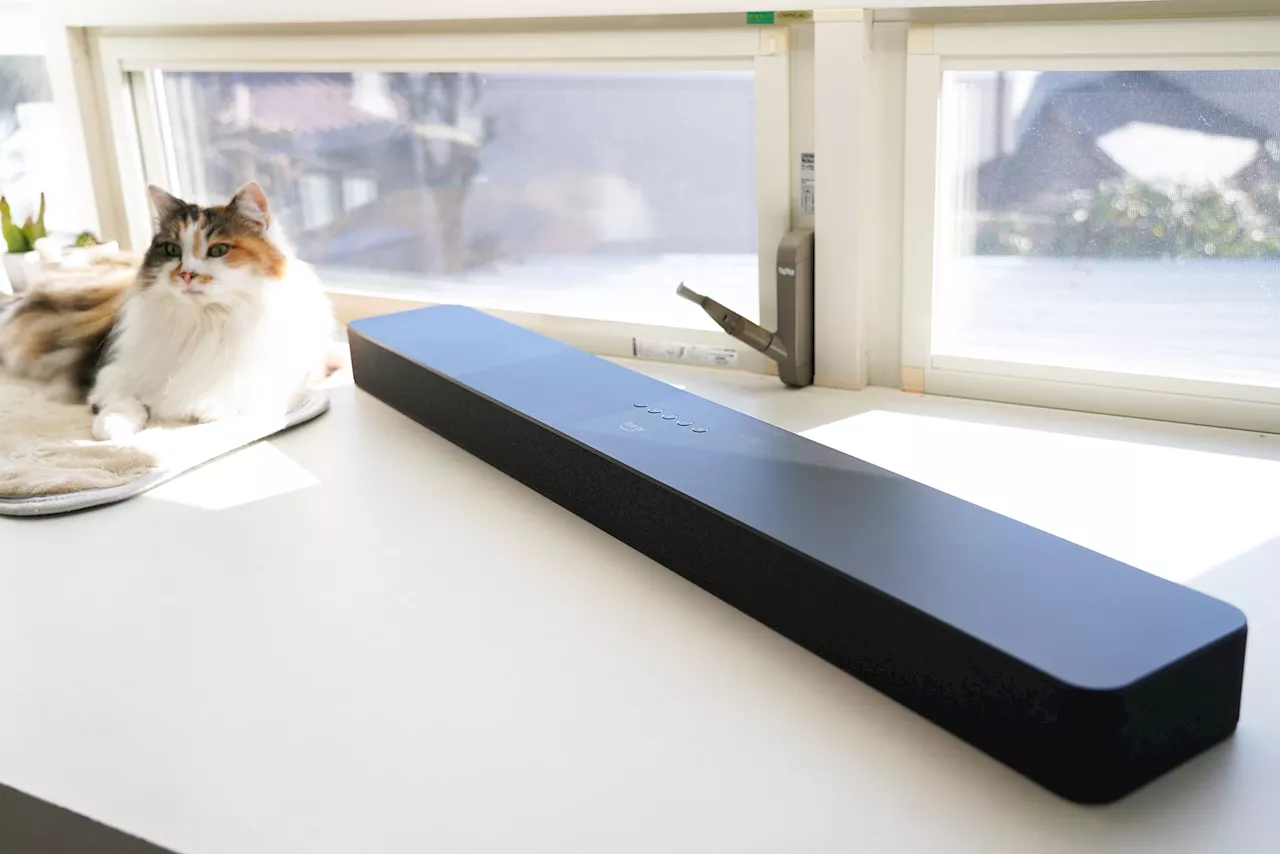 Amazon Fire TV Soundbar Plus レビュー:Fire TV連携で手軽にテレビの音質アップ!AmazonのFire TV Soundbar Plusは、Fire TVとの連携を強化したサウンドバーです。手軽に導入できるリーズナブルな価格帯ながら、テレビの音質を格段に向上させてくれます。
Read more »
 Fire TV Soundbar Plusでテレビの音声を最適化Fire TV Soundbar PlusをTCLのチューナーレステレビ「50P63J」に接続し、テレビの音声を改善する方法について解説します。HDMI(ARC/eARC)、光デジタル、Bluetoothの接続方法について、それぞれの利点と注意点も紹介します。
Read more »
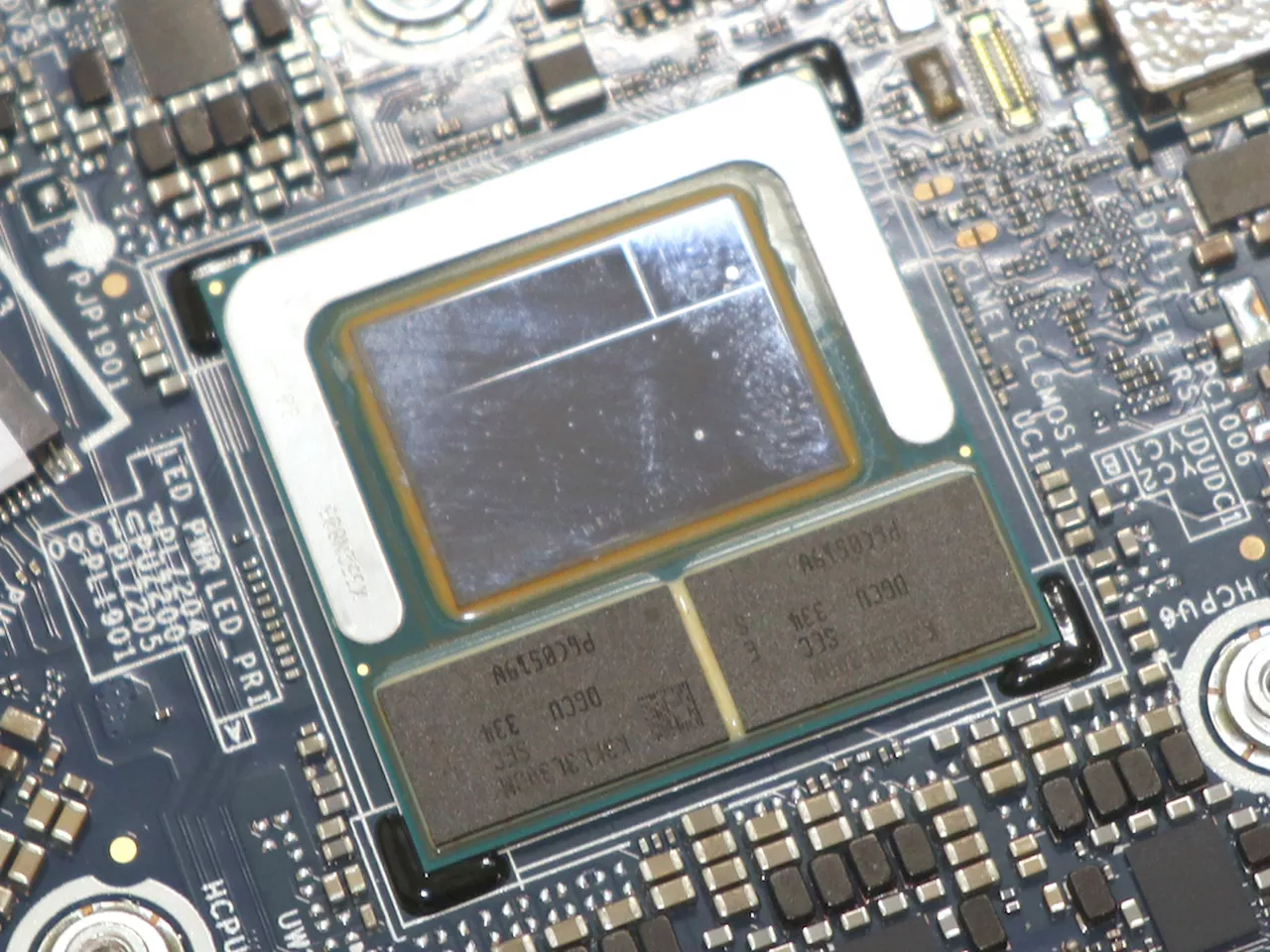 仕様書からIntel今後のコアをちょっと想像する久しぶりに仕様の話を。Intelは現在、サーバー向け「Xeon 6」として「Granite Rapids」と「Sierra Forest」を、クライアントPC向け「Core Ultraシリーズ2」として「Lunar Lake」と「Arrow Lake」をそれぞれリリースしている。で、今後の製品としてIntel 18Aを使うサーバー向けの「Clearwater Forest」と、クライアント向けの「Panther Lake」をそれぞれ用意しているのは既に既報の通り。
Read more »