
Windows 11のスタート画面やタスクバーにはデフォルトで「広告」が表示されるように設定されている。こんな話をしても、「Windows 11に広告なんか表示されたことはないよ」という人も多いだろう。筆者も広告が表示された印象はあまりなかったので、本稿の執筆に際してちょっと調べてみることにした。
月例の Windows Updateの後などの再起動で、たまに初回起動時のような画面が表示される場合がある。この画面では、オフィススイートの「Microsoft 365」やサブスクリプション型の「PC Game Pass」などの契約を勧めてくる。急いで仕事を開始したいのに、表示されるのは煩わしい。 この挙動については「設定」→「通知」の中で一番下までスクロールし、「追加の設定」にある「更新後およびサインイン時に Windows のウェルカムエクスペリエンスを表示して、新機能と提案を表示する」、および「 Windows を最大限に活用し、このデバイスの設定を完了する方法を提案する」のチェックをオフにすることで表示されなくなる。「設定」→「システム」→「通知」の中の「追加の設定」から切ってしまおう「設定」→「システム」にある「通知」の項目を見ると、ここにも「おすすめ」なる項目があるので、この通知をオフにしておこう。ついでに、OneDriveを使用していないのなら、OneDriveの通知も切っておけば良い。 ちなみにOneDriveはデフォルトでスタートアップ時に起動していることが多く、Xboxアプリもなんらかの拍子でスタートアップに登録されることもある。そもそもこれらを使うつもりがないのなら、「タスク マネージャー」で切ってしまうのが手っ取り早い。 Windows 11の通知画面。OneDriveアプリの通知やカレンダー表示は問題ないが、「おすすめ」という項目があり、これによっておすすめ情報が通知に表示されているのが分かる「タスク マネージャー」でスタートアップ アプリを見直してみよう。不要なアプリが登録されているのかもしれない次にスタートメニューの広告をオフにする方法だ。 Windows 11では Windows ボタンを押すとスタートメニューが開く。ここではピン留め済みのアプリやインストールされている全てのアプリを起動できるが、画面下部には「おすすめ」として、過去に開いたアプリやファイルの情報とともに、おすすめのアプリが提案される場合もある。余談だが、この設定の上の項目の通り、 Windows 11のスタートメニューでは最近開いた項目を表示するようになっている。これではスタートメニューを押しただけで、今までどんなことをPCでやっていたのか、プライバシーが丸見えだ。画面共有をしたりプレゼンテーションを行なったりする機会が多いPCでは、ついでにこの項目もオフにしておくことをおすすめする。 Windows 11のスタートメニューを開くと「ピン留め済み」のアプリ一覧が表示されるほか、インストールされた全てのアプリが展開できるが、下部には「おすすめ」として過去に使用したファイルの履歴が表示されるが、ここに稀におすすめとして、これまで触れたことのないアプリなどの情報が表示される場合があるそのほか、 Windows 11に備える「検索」ボックスを使用した際に「検索のハイライト」として、検索内容以外のパーソナライズされた情報などが提示される。こちらをオフにしたい場合は「設定」→「プライバシーとセキュリティ」を開き、「検索アクセス許可」から「検索のハイライトを表示する」のチェックをオフにすることで、「検索」利用時のおすすめ表示をオフにできる。「設定」→「プライバシーとセキュリティ」→「検索アクセス許可」の「 その他 の設定」にある「検索のハイライトを表示する」をオフにすることで、コンテンツ候補が表示されなくなる実際に Windows 11のロック画面を眺めていると、最初のうちは日時のみが表示されていたが、少し待っているとゲームに関する情報や、天気、株式市場の情報などが表示されるようになった。これらは「広告」や「提案」とは異なり、 Windows 11に標準で備える「天気」アプリなどの機能となるが、これらをオフにすることも可能だ。なお、「ロック画面を個人用に設定」の項目で「画像」を選択している場合には、これに加えて「ロック画面にトリビアやヒントなどの情報を表示する」の設定が表示されるので、ここのチェックもオフにするのがいいだろう。これで静かなロック画面が訪れるようになる。 Windows 11のロック画面。ロック直後は日時しか表示されていないが、暫く放っておくと、おすすめ情報などが表示されるようになる。なお、下部の天気や株式情報はウィジェットの情報のため、広告やおすすめ情報とは若干扱いが異なるウィジェットの情報もオフにしたい場合は「ロック画面の状態」に表示されるウィジェットを「なし」にすればOKだ もう1点、ウィジェットに表示される提案情報をオフにする設定だ。ウィジェットはデフォルトは、タスクバーの左端にあるアイコンをクリックすると表示される Windows 11の機能の1つで、スマートフォンのようにアプリのウィジェットを小さい枠で表示できる機能となる。 ウィジェット自体は引き続き使いたいが、ウィジェット以外の情報は不要という場合は、ウィジェットの設定を開き、「フィードの表示/非表示」から「フィード」をオフにすれば、ウィジェットは引き続き使いつつ、広告や提案の表示のみをオフにできる。 ちなみにウィジェット自体を使いたくない、使う必要がない場合には、「設定」→「個人用設定」の中にある「タスクバー」を開き、「タスクバー項目」の「ウィジェット」をオフにすることで、ウィジェットそのものを表示しないようにすることが可能。ただし、タッチデバイスでは、これをオフにしても画面左からのスワイプインで表示されてしまうのは回避できないようだ。ウィジェットウィンドウの右端にある設定から「フィードの表示/非表示」を選択し、オフにすることで、ウィジェット以外の情報は全て表示されなくなるそもそもウィジェットがいらん、という人は「設定」→「個人用設定」→「タスクバー」を開き、「タスクバー項目」の「ウィジェット」をオフにすればウィジェット自体が表示されなくなる。余談だがここで「検索」の項目を変更すると、タスクバーに表示される検索ボックスの形状を変更したり、非表示にすることもできるここからは広告の表示と非表示とは別の話とはなるが、 Windows 11の広告関連の設定として広告IDがある。広告IDを無効にすることで、個別にパーソナライズされた広告が表示されなくなる。ただ、この設定を行なったとしても、それは Windows の広告IDを使うアプリなどにおいてパーソナライズされた広告が表示されなくなるだけで、表示される広告の数そのものに変更はないため注意したい。 この設定について、一部は既にオフになっている人もいるかもしれない。というのも、 Windows 11は初回起動時に「 Windows Out Of Box Experience」と呼ばれるユーザーが入力可能な初期設定を実行している。具体的には Windows 11初回起動時の「ようこそ」画面のことを指すが、ここでの「プライバシー設定」にて、あらかじめオフにすることもできるからだ。ただし、OOBEはPCを提供するメーカー側がどのような設定を提示するか取捨選択できるため、この「プライバシー設定」についても最大7つの設定が表示可能だが、実際にどのくらい表示されるかはメーカーに依存する。そのため、これら設定が表示されない可能性もある点には注意が必要だ。 Windows 11の「設定」にある「プライバシーとセキュリティ」なお、「診断とフィードバック」にも、閲覧したWebサイトに関する情報などのデータをMicrosoftに送信する設定があるため、気になる人ははここをオフに。また、「カスタマイズされたエクスペリエンス」と称して、広告やヒント、おすすめデータをMicrosoftが使用することについての設定があるので、ここもオフがいいだろう ほかにもここでは「Webサイトが言語リストにアクセスして、ローカルに関連するコンテンツを表示できるようにする」や「設定アプリでおすすめのコンテンツを表示する」、「設定アプリで通知を表示する」あたりをオフにしておけば、余計な通知はされなくなるだろう。 また、「診断とフィードバック」にもいくつか気になる設定が存在する。ここの「オプションの診断データを送信する」を見ると、閲覧したWebサイト、アプリと機能の使用方法、拡張エラーレポートに関するデータが含まれるという表記があるので、気になる人はここもオフにしておくのがいい。また、「カスタマイズされたエクスペリエンス」も広告やヒント、おすすめに関するデータに関する内容のため、オフにするのがいいだろうだ。 ここまではPCごと個別の設定だったが、それらとは別にログイン時に使用するMicrosoftアカウントにも広告に関する設定がある。WebサイトでMicrosoftアカウントにログインして、「プライバシー」の設定を開く。すると「広告とプロモーション コミュニケーションを管理する」項目の中に「パーソナライズされた広告の設定」があり、ここで「ユーザーが関心のある広告を表示する」というチェックをオフにすることで、個々のPCだけではなく、Microsoftアカウントに対しての広告表示の設定もオフにすることができる。「ユーザーが関心のある広告を表示する」にチェックしてあると、関心のある項目などが設定できるが、ここをオフにすることで、アカウント上で広告表示の設定がオフにできるそのほかにも、ブラウザにある広告に関連する設定をオフにすることで、広告表示が軽減される場合もある。今回はMicrosoft Edgeのみチェックするが、ほかのブラウザにも類似の設定があるため、気になる場合は調べてみてほしい。たとえばEdgeの場合は、ブラウザの「設定」を開いたら「プライバシー、検索、サービス」の項目を開く。そして「個人用設定 & 広告」のチェックボックスをオフにすることで、こちらのブラウザ履歴や使用状況、お気に入り、閲覧アクティビティ、 その他 閲覧データをMicrosoftが保存できなくなるため、これによりカスタマイズされた広告が表示できなくなる寸法だ。 ブラウジング時の広告表示はWebサイトの作りにもよるため、これで広告が表示されなくなるようなことはないが、少なくともこの設定変更により、こちらのブラウジング関連の情報をMicrosoftに渡さずに済むという点において役に立つのは確かだ。以上、 Windows 11の広告設定に関して、色々とチェックしてみた。こうした提案と称した広告の表示について気にならない人はいるかもしれないし、まったくのPC初心者であれば、むしろMicrosoftのサービスなどと出会えるいい機会になるかもしれない。しかし使い慣れた上級者や、既に別のサービスを利用しているユーザーが煩わしく感じるのも確かだ。 2024年9月現在のMicrosoft公式サイトでの Windows 11 Homeの価格は1万9,360円。現時点では、有料のOSなのにMicrosoft自社の広告が多いのはやや納得しがたいが、今後OS内の広告表示が広く認知され、サービスの契約者が増えるようになっていくと、 Windows が無料配布される日が来るのかもしれない。.
月例のWindows Updateの後などの再起動で、たまに初回起動時のような画面が表示される場合がある。この画面では、オフィススイートの「Microsoft 365」やサブスクリプション型の「PC Game Pass」などの契約を勧めてくる。急いで仕事を開始したいのに、表示されるのは煩わしい。 この挙動については「設定」→「通知」の中で一番下までスクロールし、「追加の設定」にある「更新後およびサインイン時にWindowsのウェルカムエクスペリエンスを表示して、新機能と提案を表示する」、および「Windowsを最大限に活用し、このデバイスの設定を完了する方法を提案する」のチェックをオフにすることで表示されなくなる。「設定」→「システム」→「通知」の中の「追加の設定」から切ってしまおう「設定」→「システム」にある「通知」の項目を見ると、ここにも「おすすめ」なる項目があるので、この通知をオフにしておこう。ついでに、OneDriveを使用していないのなら、OneDriveの通知も切っておけば良い。 ちなみにOneDriveはデフォルトでスタートアップ時に起動していることが多く、Xboxアプリもなんらかの拍子でスタートアップに登録されることもある。そもそもこれらを使うつもりがないのなら、「タスク マネージャー」で切ってしまうのが手っ取り早い。Windows 11の通知画面。OneDriveアプリの通知やカレンダー表示は問題ないが、「おすすめ」という項目があり、これによっておすすめ情報が通知に表示されているのが分かる「タスク マネージャー」でスタートアップ アプリを見直してみよう。不要なアプリが登録されているのかもしれない次にスタートメニューの広告をオフにする方法だ。Windows 11ではWindowsボタンを押すとスタートメニューが開く。ここではピン留め済みのアプリやインストールされている全てのアプリを起動できるが、画面下部には「おすすめ」として、過去に開いたアプリやファイルの情報とともに、おすすめのアプリが提案される場合もある。余談だが、この設定の上の項目の通り、Windows 11のスタートメニューでは最近開いた項目を表示するようになっている。これではスタートメニューを押しただけで、今までどんなことをPCでやっていたのか、プライバシーが丸見えだ。画面共有をしたりプレゼンテーションを行なったりする機会が多いPCでは、ついでにこの項目もオフにしておくことをおすすめする。 Windows 11のスタートメニューを開くと「ピン留め済み」のアプリ一覧が表示されるほか、インストールされた全てのアプリが展開できるが、下部には「おすすめ」として過去に使用したファイルの履歴が表示されるが、ここに稀におすすめとして、これまで触れたことのないアプリなどの情報が表示される場合があるそのほか、Windows 11に備える「検索」ボックスを使用した際に「検索のハイライト」として、検索内容以外のパーソナライズされた情報などが提示される。こちらをオフにしたい場合は「設定」→「プライバシーとセキュリティ」を開き、「検索アクセス許可」から「検索のハイライトを表示する」のチェックをオフにすることで、「検索」利用時のおすすめ表示をオフにできる。「設定」→「プライバシーとセキュリティ」→「検索アクセス許可」の「その他の設定」にある「検索のハイライトを表示する」をオフにすることで、コンテンツ候補が表示されなくなる実際にWindows 11のロック画面を眺めていると、最初のうちは日時のみが表示されていたが、少し待っているとゲームに関する情報や、天気、株式市場の情報などが表示されるようになった。これらは「広告」や「提案」とは異なり、Windows 11に標準で備える「天気」アプリなどの機能となるが、これらをオフにすることも可能だ。なお、「ロック画面を個人用に設定」の項目で「画像」を選択している場合には、これに加えて「ロック画面にトリビアやヒントなどの情報を表示する」の設定が表示されるので、ここのチェックもオフにするのがいいだろう。これで静かなロック画面が訪れるようになる。 Windows 11のロック画面。ロック直後は日時しか表示されていないが、暫く放っておくと、おすすめ情報などが表示されるようになる。なお、下部の天気や株式情報はウィジェットの情報のため、広告やおすすめ情報とは若干扱いが異なるウィジェットの情報もオフにしたい場合は「ロック画面の状態」に表示されるウィジェットを「なし」にすればOKだ もう1点、ウィジェットに表示される提案情報をオフにする設定だ。ウィジェットはデフォルトは、タスクバーの左端にあるアイコンをクリックすると表示されるWindows 11の機能の1つで、スマートフォンのようにアプリのウィジェットを小さい枠で表示できる機能となる。 ウィジェット自体は引き続き使いたいが、ウィジェット以外の情報は不要という場合は、ウィジェットの設定を開き、「フィードの表示/非表示」から「フィード」をオフにすれば、ウィジェットは引き続き使いつつ、広告や提案の表示のみをオフにできる。 ちなみにウィジェット自体を使いたくない、使う必要がない場合には、「設定」→「個人用設定」の中にある「タスクバー」を開き、「タスクバー項目」の「ウィジェット」をオフにすることで、ウィジェットそのものを表示しないようにすることが可能。ただし、タッチデバイスでは、これをオフにしても画面左からのスワイプインで表示されてしまうのは回避できないようだ。ウィジェットウィンドウの右端にある設定から「フィードの表示/非表示」を選択し、オフにすることで、ウィジェット以外の情報は全て表示されなくなるそもそもウィジェットがいらん、という人は「設定」→「個人用設定」→「タスクバー」を開き、「タスクバー項目」の「ウィジェット」をオフにすればウィジェット自体が表示されなくなる。余談だがここで「検索」の項目を変更すると、タスクバーに表示される検索ボックスの形状を変更したり、非表示にすることもできるここからは広告の表示と非表示とは別の話とはなるが、Windows 11の広告関連の設定として広告IDがある。広告IDを無効にすることで、個別にパーソナライズされた広告が表示されなくなる。ただ、この設定を行なったとしても、それはWindowsの広告IDを使うアプリなどにおいてパーソナライズされた広告が表示されなくなるだけで、表示される広告の数そのものに変更はないため注意したい。 この設定について、一部は既にオフになっている人もいるかもしれない。というのも、Windows 11は初回起動時に「Windows Out Of Box Experience」と呼ばれるユーザーが入力可能な初期設定を実行している。具体的にはWindows 11初回起動時の「ようこそ」画面のことを指すが、ここでの「プライバシー設定」にて、あらかじめオフにすることもできるからだ。ただし、OOBEはPCを提供するメーカー側がどのような設定を提示するか取捨選択できるため、この「プライバシー設定」についても最大7つの設定が表示可能だが、実際にどのくらい表示されるかはメーカーに依存する。そのため、これら設定が表示されない可能性もある点には注意が必要だ。Windows 11の「設定」にある「プライバシーとセキュリティ」なお、「診断とフィードバック」にも、閲覧したWebサイトに関する情報などのデータをMicrosoftに送信する設定があるため、気になる人ははここをオフに。また、「カスタマイズされたエクスペリエンス」と称して、広告やヒント、おすすめデータをMicrosoftが使用することについての設定があるので、ここもオフがいいだろう ほかにもここでは「Webサイトが言語リストにアクセスして、ローカルに関連するコンテンツを表示できるようにする」や「設定アプリでおすすめのコンテンツを表示する」、「設定アプリで通知を表示する」あたりをオフにしておけば、余計な通知はされなくなるだろう。 また、「診断とフィードバック」にもいくつか気になる設定が存在する。ここの「オプションの診断データを送信する」を見ると、閲覧したWebサイト、アプリと機能の使用方法、拡張エラーレポートに関するデータが含まれるという表記があるので、気になる人はここもオフにしておくのがいい。また、「カスタマイズされたエクスペリエンス」も広告やヒント、おすすめに関するデータに関する内容のため、オフにするのがいいだろうだ。 ここまではPCごと個別の設定だったが、それらとは別にログイン時に使用するMicrosoftアカウントにも広告に関する設定がある。WebサイトでMicrosoftアカウントにログインして、「プライバシー」の設定を開く。すると「広告とプロモーション コミュニケーションを管理する」項目の中に「パーソナライズされた広告の設定」があり、ここで「ユーザーが関心のある広告を表示する」というチェックをオフにすることで、個々のPCだけではなく、Microsoftアカウントに対しての広告表示の設定もオフにすることができる。「ユーザーが関心のある広告を表示する」にチェックしてあると、関心のある項目などが設定できるが、ここをオフにすることで、アカウント上で広告表示の設定がオフにできるそのほかにも、ブラウザにある広告に関連する設定をオフにすることで、広告表示が軽減される場合もある。今回はMicrosoft Edgeのみチェックするが、ほかのブラウザにも類似の設定があるため、気になる場合は調べてみてほしい。たとえばEdgeの場合は、ブラウザの「設定」を開いたら「プライバシー、検索、サービス」の項目を開く。そして「個人用設定 & 広告」のチェックボックスをオフにすることで、こちらのブラウザ履歴や使用状況、お気に入り、閲覧アクティビティ、その他閲覧データをMicrosoftが保存できなくなるため、これによりカスタマイズされた広告が表示できなくなる寸法だ。 ブラウジング時の広告表示はWebサイトの作りにもよるため、これで広告が表示されなくなるようなことはないが、少なくともこの設定変更により、こちらのブラウジング関連の情報をMicrosoftに渡さずに済むという点において役に立つのは確かだ。以上、Windows 11の広告設定に関して、色々とチェックしてみた。こうした提案と称した広告の表示について気にならない人はいるかもしれないし、まったくのPC初心者であれば、むしろMicrosoftのサービスなどと出会えるいい機会になるかもしれない。しかし使い慣れた上級者や、既に別のサービスを利用しているユーザーが煩わしく感じるのも確かだ。 2024年9月現在のMicrosoft公式サイトでのWindows 11 Homeの価格は1万9,360円。現時点では、有料のOSなのにMicrosoft自社の広告が多いのはやや納得しがたいが、今後OS内の広告表示が広く認知され、サービスの契約者が増えるようになっていくと、Windowsが無料配布される日が来るのかもしれない。
United States Latest News, United States Headlines
Similar News:You can also read news stories similar to this one that we have collected from other news sources.
 クイーン、デビューアルバム「戦慄の王女」“究極の完全版”完成、ロジャー・テイラー「目指していた音に到達」英ロックバンド・クイーンのデビューアルバム「戦慄の王女」(1973年)の“究極の完全版”ができ上がったことが11日、分かった。半世紀以上を経て、全63曲収録の最新...
Read more »
 クイーン、デビューアルバム「戦慄の王女」“究極の完全版”完成、ロジャー・テイラー「目指していた音に到達」英ロックバンド・クイーンのデビューアルバム「戦慄の王女」(1973年)の“究極の完全版”ができ上がったことが11日、分かった。半世紀以上を経て、全63曲収録の最新リミックス&リマスター盤6枚組みCD
Read more »
 「恋僕」大西流星が恋の悩みに告白シチュ提案、齊藤なぎさ・猪狩蒼弥らキャスト絶賛(イベントレポート / 写真11枚)映画「恋を知らない僕たちは」の“恋僕大感謝祭!コイスルお悩み相談室”が本日9月12日に東京・丸の内ピカデリーで行われ、キャストの大西流星(なにわ男子)、窪塚愛流、齊藤なぎさ、莉子、猪狩蒼弥(HiHi Jets)、志田彩良が出席した。
Read more »
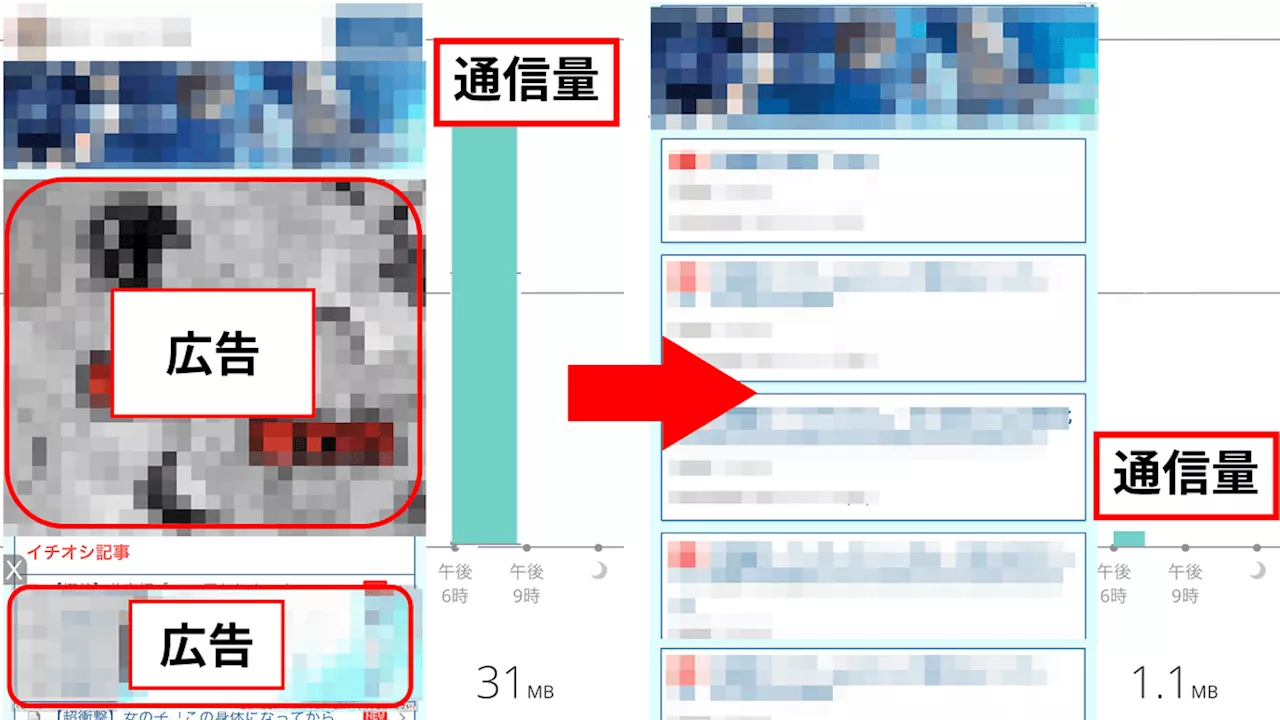 広告の不快さや不便さからスマホを守る国産広告ブロックアプリ「280blocker」でiOSとAndroidの広告を消し去ってみた旅行や帰省など長期の外出が増えるシーズンに、どうしても気になるのがスマートフォンの通信量。ネットサーフィンする際によく見かける「広告」は、通信量を大幅に引き上げているほか、見たくもない不快な広告や興味のない広告が何度も表示されたり、中には悪意のあるリンクへ誘導する広告があったりと、快適なインターネット使用を妨げることがあります。そんな悩みを解決できるのが「広告ブロッカー」です。Appleの2023年有料アプリランキングで1位、2024年はiOS版、Android版ともに首位争い中である広告ブロッカーの「280blocker」は、日本企業が提供しているため安心&買い切りで追加の課金など一切ナシで使いやすい広告ブロッカーとなっているため、iOS版、Android版ともに実際に使用して見た目や通信
Read more »
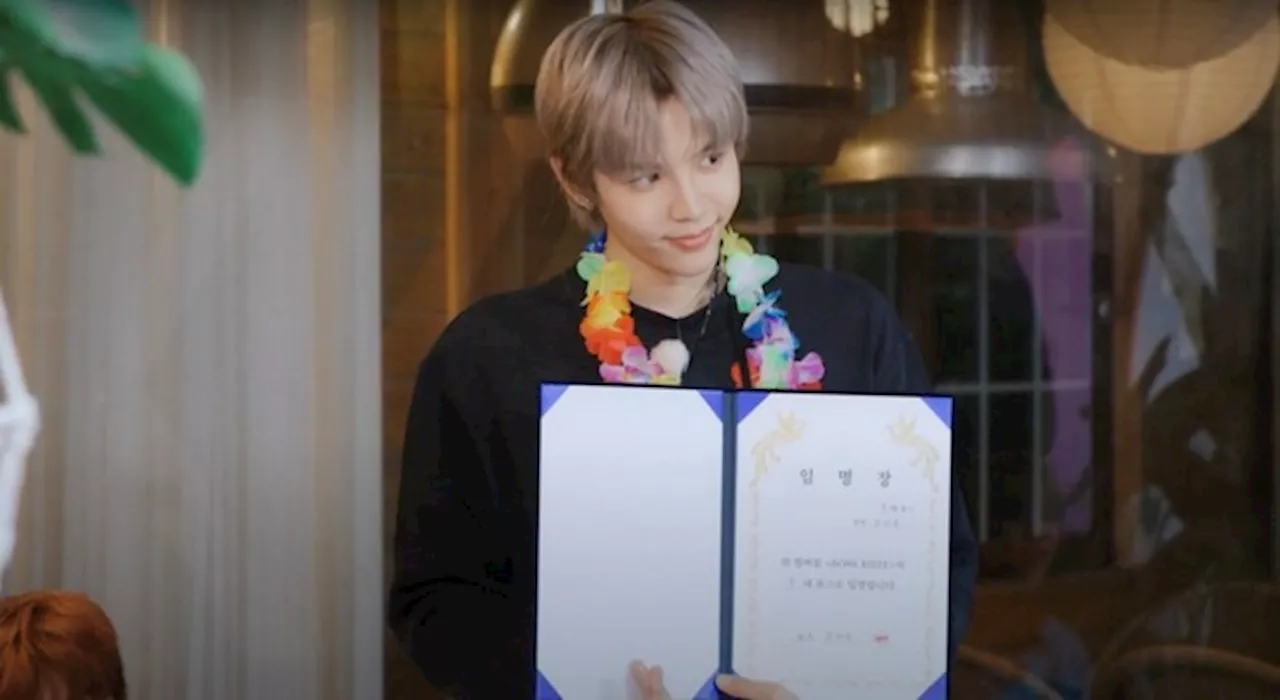 「RIIZE」の初リアルバラエティ番組『BOSS RIIZE』、ショウタロウが3代目BOSSに就任!しかしたった1時間で大ピンチに…新しい未来のテレビ「ABEMA(アベマ)」では、韓国の人気ボーイズグループ「RIIZE」の、初めてのリアルバラエティ番組『BOSSRIIZE』を、国内独占・無料配信している。9月3...
Read more »
 大寒波系アポカリプスコロニー建設シム「フロストパンク2」アドバンスドアクセスは9月18日2時解禁。前作が90%オフ11 BIT STUDIOSは、PC(Steam)用サバイバルシミュレーション「フロストパンク2」を9月21日に発売する。これに伴い、8,870円(9月21日まで7,983円)の「デラックスエディション」購入者向けに9月18日2時からアドバンスドアクセスを提供する。
Read more »